Como baixar, se cadastrar e usar o App Jornada do Estudante
Anúncios
Se você chegou até aqui, é porque já entendeu quem pode usar o App Jornada do Estudante. Agora, vamos colocar a mão na massa.
Você permanecerá no site.
Veja como baixar, se cadastrar e usar o aplicativo no dia a dia⤵️
Como baixar o App Jornada do Estudante (com segurança)
Antes de qualquer coisa, vamos garantir que você instale o app certo.
Existem cópias e versões falsas que usam nomes parecidos. O oficial é desenvolvido pelo Ministério da Educação (MEC).
Passo a passo
1️⃣ Abra a Play Store ou o Google Store no seu celular.
2️⃣ No campo de busca, digite: Jornada do Estudante. Toque no resultado cujo desenvolvedor é “Ministério da Educação (MEC)”.
3️⃣ Toque em “Instalar” ou “Obter” e aguarde o download terminar.
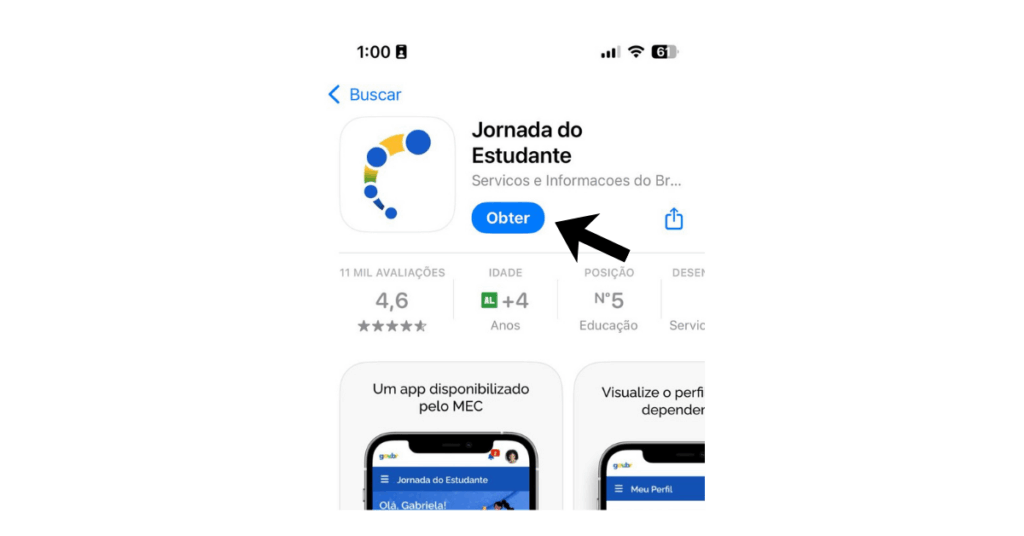
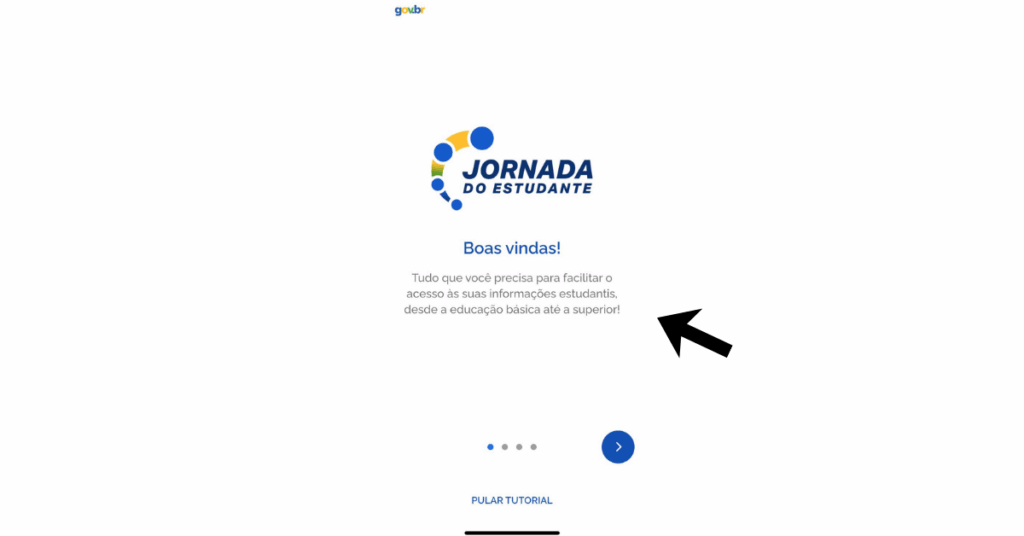
4️⃣ Quando aparecer Abrir, toque para iniciar o aplicativo.
Checklist rápido antes de instalar:
- Conexão de internet funcionando (Wi-Fi ou dados móveis).
- Espaço livre no aparelho (apague apps que não usa, se necessário).
- Atualizações do sistema em dia (Android/iOS).
- Conta gov.br ativa (preferencialmente nível Prata ou Ouro, para reduzir bloqueios de segurança).
💡 Dica de segurança: se o desenvolvedor exibido não for o MEC, não instale. Volte e procure novamente.
Como se cadastrar e entrar com o gov.br (sem erro)
O App Jornada do Estudante usa o gov.br como porta de entrada.
Isso garante segurança e permite que o sistema valide seu CPF e seus dados oficiais.
Passo a passo — criando/confirmando o gov.br
- Acesse gov.br (site ou app) e toque em Entrar.
- Informe seu CPF.
- Se já tiver cadastro, entre com sua senha. Se não tiver, toque em Crie sua conta e siga as orientações.
- Valide seu nível de conta (quanto maior o nível, menos bloqueios na autenticação). Preferencial: Prata ou Ouro.
- Verifique se nome completo, data de nascimento e nome da mãe estão corretos e idênticos ao que sua escola usa.
Ainda não conseguiu criar a conta ou melhorar o nível? Veja esse passo a passo detalhado:
COMO CRIAR UMA CONTA GOV.
PASSO A PASSO CONTA GOV.BR
Veja como criar uma conta gov. ou como melhorar seu nível de forma simples.
Entre no App Jornada do Estudante
1️⃣ Abra o Jornada do Estudante instalado.
2️⃣ Toque em Entrar com gov.br.

3️⃣ Informe CPF e senha do gov.br.
4️⃣ Autorize o compartilhamento seguro de dados entre gov.br e app.
5️⃣ Aguarde a tela inicial carregar. Se aparecer pedido de confirmação em duas etapas, conclua (é normal por segurança).
O que ter em mãos na hora do login:
- CPF do estudante.
- Data de nascimento.
- Nome completo da mãe sem variações (use a mesma grafia).
🔎 Por que tanta exigência? Porque o app cruza dados do gov.br com os da escola e, em muitos casos, com o CadÚnico.
Qualquer diferença mínima (um acento, um sobrenome a mais, inversão de nomes) pode impedir a leitura correta.
Como verificar se seus dados já estão aparecendo no app
Após fazer o login, a primeira coisa é conferir se o aplicativo já reconheceu sua matrícula e sua escola.
Você não precisa consultar histórico, notas ou benefícios agora — apenas confirmar que o sistema já identificou você corretamente.
O que você deve ver na tela:
- Nome da escola
- Turma / série
- Situação da matrícula (ativa, transferida, pendente)
Se essas informações aparecerem, significa que a escola já enviou seus dados ao MEC e a integração está funcionando.
Se não aparecer, pode ser apenas questão de tempo — o envio é feito pela escola, e nem todas atualizam no mesmo dia.
Casos os dados não apareçam
- Pergunte na secretaria da escola se a matrícula já foi enviada ao MEC.
- Veja se o CPF cadastrado na escola é o mesmo do gov.br.
- Se você utiliza CadÚnico, confirme se está atualizado no CRAS.
Não é possível corrigir dados diretamente pelo app — correções sempre acontecem na escola (dados escolares) ou no CRAS (dados socioeconômicos).
Como usar o aplicativo no dia a dia (sem complicação)

Depois que o app reconhecer seus dados, ele se torna seu painel de acompanhamento escolar.
Não é necessário navegar por tudo de uma vez. Comece pelo básico.
Comece assim:
- Abra o app uma vez por semana
- Confira a tela inicial (escola + matrícula)
- Leia notificações importantes do MEC
O que esperar ver no app (sem aprofundar ainda):
- Informações básicas da matrícula
- Dados pessoais registrados no gov.br
- Avisos automáticos do MEC
- Área onde futuramente aparecem histórico, frequência e Pé-de-Meia
Em outras palavras: nesta etapa, o objetivo não é consultar tudo, e sim garantir que o app está funcionando corretamente no seu celular.
Continue lendo…
Pronto! Você instalou, entrou e já sabe como se orientar dentro do App Jornada do Estudante — sem mistério.
Na próxima página, vamos fechar o ciclo: você vai aprender como consultar o benefício Pé-de-Meia em detalhes, acessar histórico e carteira digital, além de resolver os erros mais comuns.
Vamos seguir? Clique nos botões abaixo e descubra:
Você permanecerá no site.
Aviso importante: Este conteúdo é apenas para fins informativos e não é afiliado, associado ou endossado por nenhuma entidade governamental, ou órgão oficial. Recomendamos sempre consultar os canais oficiais para obter informações atualizadas e precisas.
