Passo a passo para criar sua Conta GOV e validar a identidade
Anúncios
Chegou o momento mais importante: aprender, na prática, como criar sua conta Gov do zero.
Você permanecerá no site.
O processo é totalmente gratuito, pode ser feito pelo celular ou computador e, com atenção a alguns detalhes, você evita erros comuns que travam o cadastro. Veja agora o passo a passo⤵️
Onde criar a Conta GOV
Você tem dois caminhos oficiais para criar sua Conta GOV: pelo site gov.br ou pelo aplicativo “gov.br”.
Pelo site gov.br (computador ou navegador do celular)
- Abra o navegador (Chrome, Edge, Safari, Firefox etc.).
- Digite www.gov.br na barra de endereços.
- Clique em “Entrar com gov.br”, normalmente no canto superior da tela.
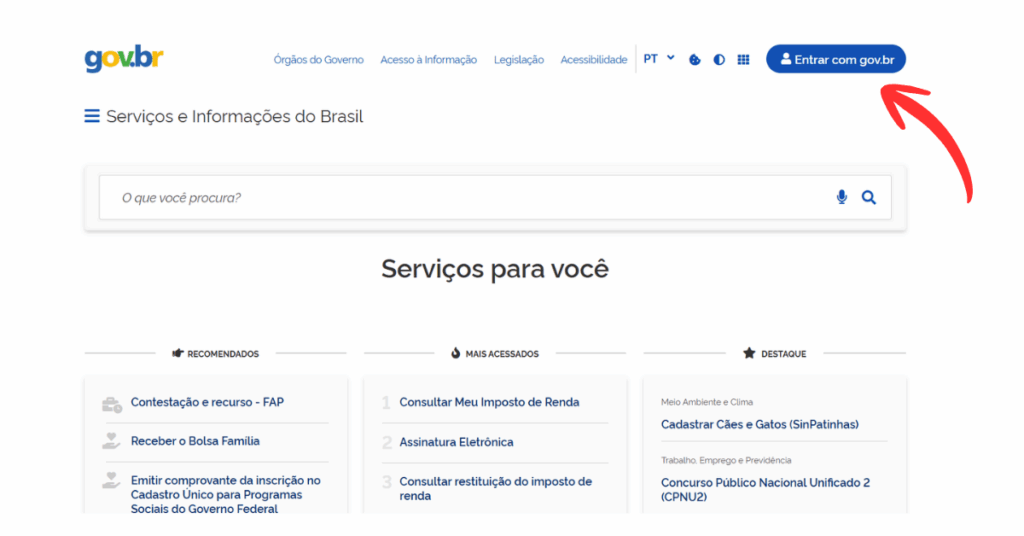
👉 Esse caminho é ideal para quem prefere uma tela maior, vai usar o computador ou está acessando de um local com internet mais estável.
Pelo aplicativo gov.br (celular Android ou iPhone)
- Acesse a loja de aplicativos do seu celular (Play Store ou App Store).
- Pesquise por “gov.br”.
- Verifique se o aplicativo é o oficial do Governo Federal.
- Baixe e instale gratuitamente.
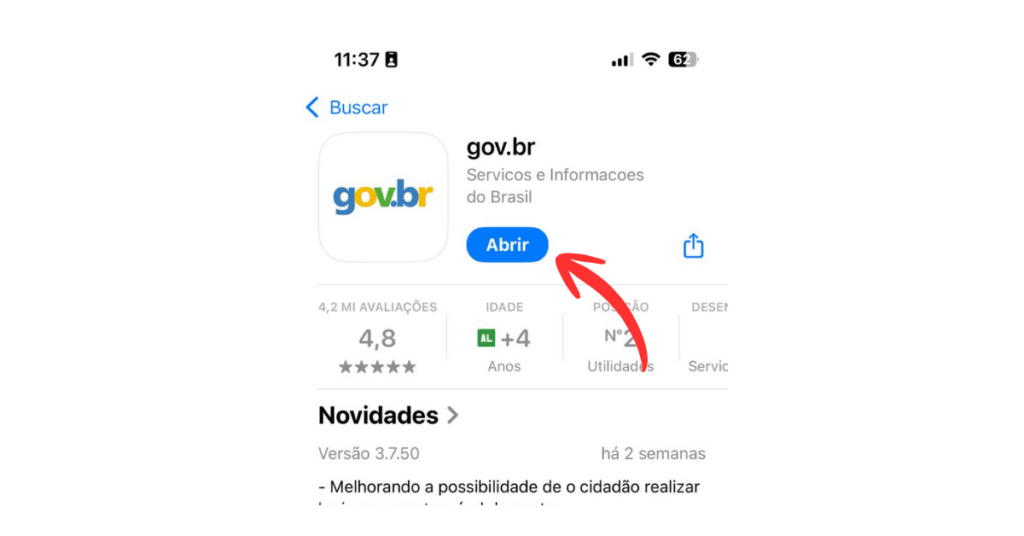
👉 O aplicativo costuma ser a melhor opção para o dia a dia, porque permite validar a identidade por biometria facial, receber notificações, fazer login rapidamente e recuperar o acesso com mais facilidade.
Passo a passo detalhado para criar a conta
A criação da conta segue praticamente a mesma lógica no site e no aplicativo. O fluxo geral é o seguinte:
1. Acesse a área de login
No site ou no app, clique em “Entrar com gov.br”. Mesmo que você ainda não tenha conta, é por esse botão que tudo começa.
2. Informe seu CPF
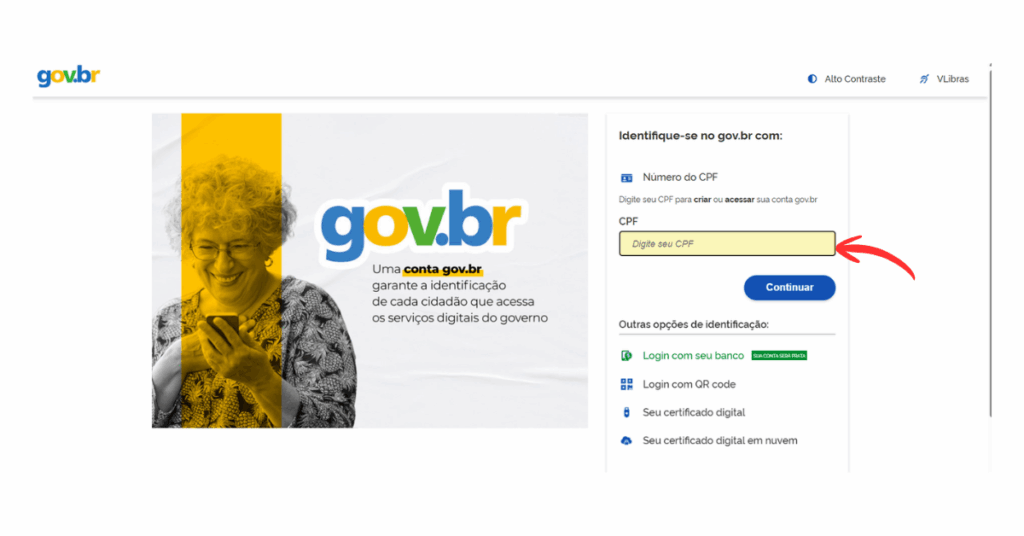
Digite o número do seu CPF no campo indicado e avance.
Aqui podem acontecer dois cenários:
- Se o sistema pedir a senha, é sinal de que sua conta já existe e você só precisa recuperar o acesso. Clique em “Esqueci a senha” e siga os passos que a plataforma recomendar.
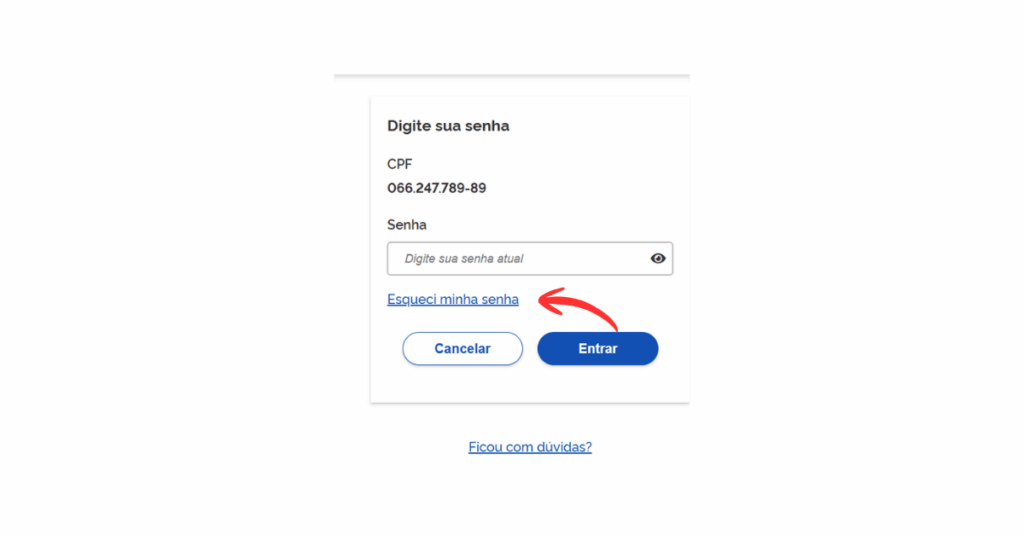
- Se aparecer a opção “Criar sua conta gov.br”, significa que ainda não há um cadastro ativo e você poderá iniciar o processo do zero.
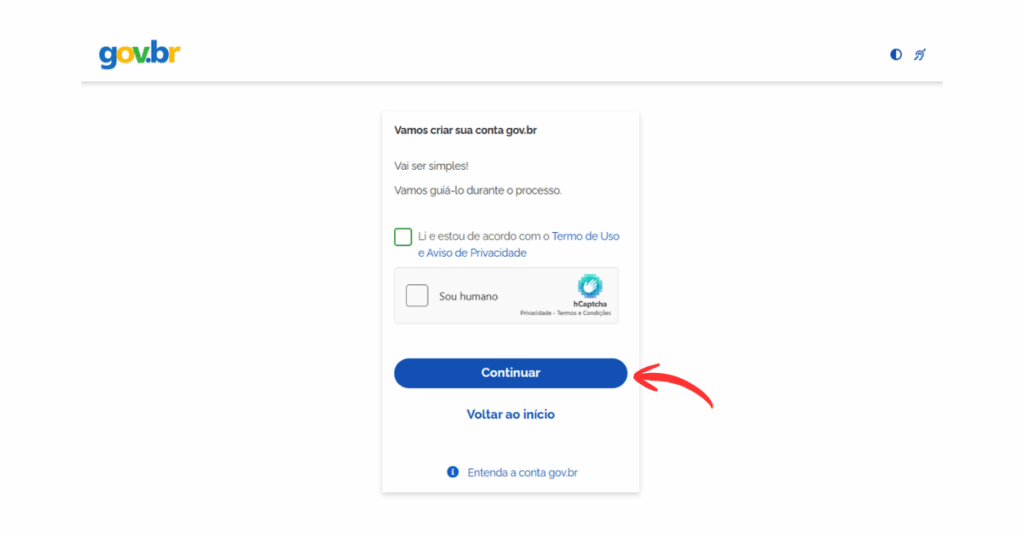
3. Siga as recomendações da plataforma
Leia o termo de uso, clique em “Sou Humano” e selecione a opção “Continuar”. O sistema vai mostrar as formas de validação disponíveis para o seu CPF. Entre elas, geralmente aparecem:
- validação por e-mail
- validação por SMS
- validação por banco parceiro
- validação por CNH
- validação por biometria facial (no app)
Você escolhe a que for mais conveniente no momento. Caso não tenha nenhuma delas, clique em “Tentar de outra forma”. Lá você precisará validar alguns dados.
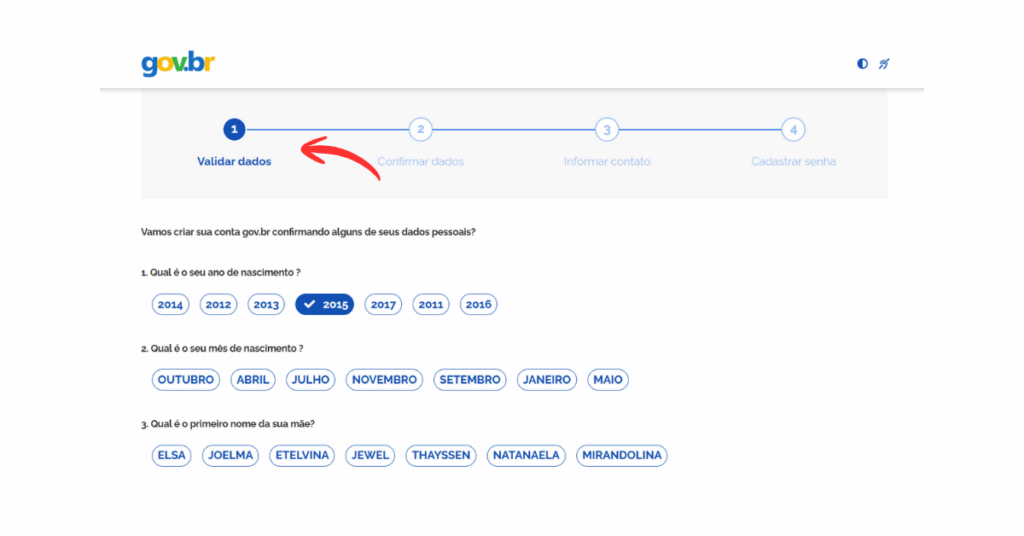
4. Confirme seus dados
Dependendo da opção escolhida, você pode precisar confirmar dados específicos. Seu nome e CPF aparecerão para você confirmar.
Siga as orientações com calma, conferindo os dados antes de confirmar.
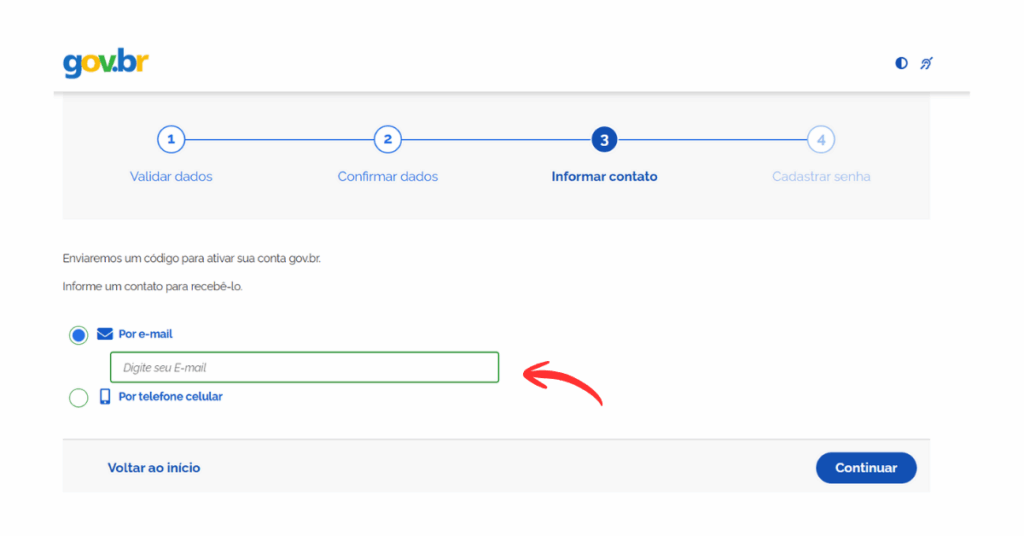
Um código será enviado via e-mail ou celular para ativar a conta. Neste caso você precisará preencher qual a melhor opção para você. Ele pode demorar um pouco para chegar ao e-mail. Tenha paciência.
⚠️ Lembre-se: O contato cadastrado será utilizado para recuperar a senha, ativar a conta e confirmar outras transações. Guarde esse contato!
5. Crie uma senha para sua Conta GOV
Após validar sua identidade, receber o código e inserir na plataforma, o sistema irá pedir para que você defina a senha da conta.
Esse é um passo fundamental para sua segurança (vamos detalhar no próximo subtítulo).
6. Conclua o cadastro
Após criar a senha e confirmar, sua Conta GOV estará criada.
Se você estiver no aplicativo, já poderá ativar funções extras, como proteção com biometria do próprio celular (digital ou rosto) para facilitar o acesso no dia a dia.
Como criar uma senha segura
A senha da Conta GOV protege dados extremamente sensíveis: informações previdenciárias, dados fiscais, documentos pessoais, histórico de saúde, benefícios, entre outros.
Por isso, é importante que ela seja forte e difícil de adivinhar.
Regras gerais de uma boa senha
Em geral, o sistema exige que a senha tenha:
- pelo menos 8 caracteres
- combinação de letras maiúsculas e minúsculas
- pelo menos um número
- de preferência, um símbolo (como !, @, #, %)
O que você deve evitar
Para não correr riscos, não use:
- sua data de nascimento
- datas de familiares
- nome de filhos, parceiros ou pets
- sequências óbvias (123456, 111111, abc123)
- o próprio CPF ou partes dele
Dica prática
Uma boa estratégia é montar uma frase e transformar em senha.
Exemplo: “Meu primeiro benefício do INSS foi em 2024” →Senha: MpBdoInss@2024
Assim, você cria algo forte e, ao mesmo tempo, fácil de lembrar.
👉 Se possível, não anote a senha em locais visíveis ou compartilhados. Se for anotar, use um caderno em lugar seguro ou um gerenciador de senhas confiáveis.
Validação por biometria, e-mail, SMS, banco ou código de acesso
A validação da identidade é o que garante que só você terá acesso aos seus dados.
Por isso, o gov.br oferece mais de uma forma de confirmar que o CPF pertence realmente a você.
Validação por e-mail
- Você informa um e-mail válido.
- O sistema envia um código numérico.
- Você copia esse código e cola na tela do gov.br.
👉 É uma opção prática, mas depende de você ter acesso ao e-mail naquele momento.
Validação por SMS
- Você informa o número do seu celular.
- Recebe um código por mensagem de texto.
- Digita o código no campo indicado.
👉 É útil para quem está com o celular em mãos, mas requer sinal de rede.
Validação por banco parceiro
- Você escolhe seu banco na lista de instituições parceiras.
- É redirecionado para o ambiente seguro do internet banking.
- Faz o login e autoriza a validação.
👉 Essa forma reforça a segurança, porque o sistema do governo “confia” em uma instituição que já validou seus dados anteriormente.
Validação por biometria (reconhecimento facial)
Disponível pelo aplicativo gov.br, essa opção pede que você:
- permita o acesso à câmera do celular
- posicione o rosto conforme a orientação
- siga movimentos simples (olhar para frente, piscar, aproximar/afastar etc.)
👉 O sistema compara a sua imagem com bases oficiais, como o cadastro eleitoral, para garantir que é você mesmo.
Próximo Passo
A seguir, vamos detalhar quais serviços você pode acessar com a Conta GOV, como lidar com erros comuns, problemas de acesso.
Também explicamos de forma clara o que são os níveis da conta (Bronze, Prata e Ouro) e como isso impacta seu uso no dia a dia. Clique nos botões abaixo para continuar👇
Você permanecerá no site.
Aviso importante: Este conteúdo é apenas para fins informativos e não é afiliado, associado ou endossado por nenhuma entidade governamental, ou órgão oficial. Recomendamos sempre consultar os canais oficiais para obter informações atualizadas e precisas.